


SmartBox 2 ATV là thiết bị Set-top Box do VNPT Technology nghiên cứu phát
triển và sản xuất. Thiết bị sử dụng hệ điều hành Android TVTM 9 và được tối ưu
cho dịch vụ IPTV và Internet TV.
triển và sản xuất. Thiết bị sử dụng hệ điều hành Android TVTM 9 và được tối ưu
cho dịch vụ IPTV và Internet TV.
SmartBox 2 ATV có khả năng triển khai linh hoạt, đáp ứng nhu cầu cung cấp dịch
vụ đa dạng:
vụ đa dạng:
- Dịch vụ chạy trên mạng nội bộ của nhà cung cấp, thông thường sử dụng
Multicast
Multicast
- Dịch vụ chạy trên mạng Internet, thông thường sử dụng http streaming

Lưu ý: Áp dụng cho Model remote WS-3698-02
CHUẨN BỊ
- Phần mềm
update VoiceBleOTA_V1.2.1
update VoiceBleOTA_V1.2.1
- File
FW Parameter_change_Add_Version_number cần nạp v.1.0.2
FW Parameter_change_Add_Version_number cần nạp v.1.0.2
THỰC HIỆN UPDATE FIRMWARE
1. Cài đặt trên điện thoại
• Cài đặt app VoiceBleOTA_V1.2.1_2019-04-12 cho điện thoại.
• Copy file FW cần nạp Parameter_change_Add_Version_number_20211221_ota vào thư mục trong điện thoại, ở đây ví dụ folder Download của điện thoại.
2. Ghép nối Bluetooth giữa Remote và điện thoại
Bước 1: Bật chế độ Bluetooth của thiết bị S3LTE

Bước 2: Giữ tổ hợp phím OK và Vol- trên remote, đến khi remote nháy led đỏ thì bỏ tay ra (remote đã vào chế độ sẵn sàng ghép nối Bluetooth) -> Tìm trong list thiết bị có sẵn có tên remote VNPT SmartBox Remote thì nhấn chọn để kết nối (hiện ngay đầu tiên trong danh sách Thiết bị có sẵn)
Đến khi VNPT SmartBox Remote thuộc list Thiết bị được ghép nối của điện thoại và có chữ Đã kết nối -> OK việc ghép nối Bluetooth giữa Remote và điện thoại


Lưu ý:
- Remote VNPT SmartBox remote sẽ có biểu tượng hoa thị 4 hướng, và sẽ hiện ngay đầu tiên trong danh sách Thiết bị có sẵn
- Nếu Quét trong 5 giây không thấy thiết bị VNPT SmartBox remote -> tắt Bluetooth của điện thoại rồi Bật trở lại
- Khi thực hiện update FW cho remote tiếp theo, yêu cầu Quên Remote trước đó (như bước "3. Nạp Firmware cho Remote" )
Bước 3: Kiểm tra remote và điện thoại kết nối đúng với nhau
Bấm nút lên xuống của remote 3 lần -> theo dõi thay đổi trên điện thoại -> sẽ thấy điện thoại được điều khiển.


Bước 2:
Nhấn Start scan để bắt đầu scan thiết bị Bluetooth. Remote được đặt sát với điện
thoại

Lưu
ý:
với remote tiếp theo, nếu giao diện không phải Start scan thì nhấn Back 2 lần để
trở về giao diện này và thao tác

Bước 3: Tìm đến thiết bị VNPT SmartBox Remote đã được kết nối
Bluetooth trước đó. Thiết bị sẽ được hiển thị BONDED. Nhấn connect để phần mềm
nạp kết nối với thiết bị.

Bước 4: Remote kết nối thành công với phần mềm nạp. Hiển thị Connect Success và giao diện như hình dưới đây:

Bước 5: Lựa chọn file FW cần nạp
- Nhấn SELECT FILE để chọn file
- Chọn đến đúng thư mục đã lưu file FW. Ở đây ví dụ là thư mục Downloads


Bước 6: Nhấn UPLOAD
để nạp FW

Bước 7:
Quá trình nạp FW. Theo dõi sẽ thấy Sending file và chạy % nạp. Khi FW nạp hết
100% và hiển thị Successful File Transfer
Validation! là nạp thành công. Tổng thời gian nạp khoảng 40 giây


Bước 8: Bỏ qua thiết bị đã ghép nối
- Nhấn vào biểu tượng
bánh xe -> sau đó nhấn BỎ QUA -> Remote trước đó sẽ không còn ở list Thiết bị được ghép nối


THỰC HIỆN KIỂM TRA VERSION FIRMWARE SAU KHI UPDATE FIRMWARE
1. Cài đặt trên điện thoại
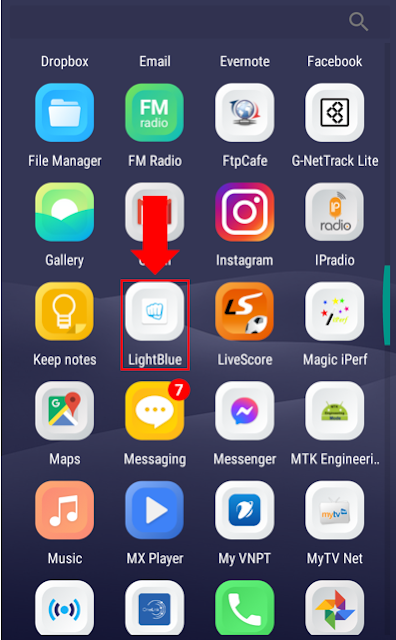
Cài đặt app LightBlue® — Bluetooth Low Energy_v1.9.2_apkpure.com cho điện thoại
• Cách 1: Cài đặt bằng cách tải file LightBlue® — Bluetooth Low Energy_v1.9.2 vào điện thoại và nhấn cài đặt.
• Cách 2: Tải app LightBlue trên CH Play, phần mềm như hình dưới đây:

2. Ghép nối Bluetooth giữa Remote và điện thoại: Tương tự bước Thực hiện Update Firmware ở trên.
3. Kiểm tra version FW cho Remote
Bước 1: Tại màn hình chính Mở app “LightBlue® — Bluetooth Low Energy_v1.9.2”


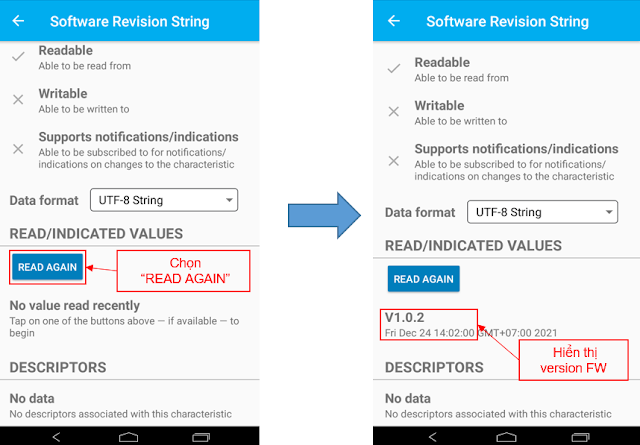
Bấm chọn “READ AGAIN” -> hiển thị version FW “V 1.0.2” đã nạp thành công PASS, nếu hiển thị version FW khác “V 1.0.2” là FAIl, cần nạp lại FW cho remote.
Bước 5: Bỏ qua thiết bị đã ghép nối
Nhấn vào biểu tượng bánh xe -> sau đó nhấn BỎ QUA -> Remote trước đó sẽ không còn ở list Thiết bị được ghép nối
VIDEO HƯỚNG DẪN
Tham gia Telegram Group Blog Technology TẠI ĐÂY



![[Update] Tổng hợp tất cả các Firmware của các dòng modem iGate - Mesh - ZTE - SmartBox VNPT](https://blogger.googleusercontent.com/img/a/AVvXsEgm4aG3hNOZranndPsnvzKV6ZgxyDvQXW9KrwvojaJOd_rldJLHhRw-WPCHYEme9Tpcl0oV71vhMuUs-SYCIDDRMacEOy3G5d8FA3xyOIrc7yJqc-dkuaQU5NfxMyiqV-t_pMjWLxkM2UB7NfHFRznDMyP2wsQ01f05CpoREcSmS2WL05AlhEYc7ywv=s72-c)
![Firmware G020E2VN00T003 cho ONT iGATE 020H [09/05/2022]](https://blogger.googleusercontent.com/img/b/R29vZ2xl/AVvXsEhKy_souwdSS_lb-tW0otG7134OLp-BmKiW8WaOf87frTPyzJr91URNsraVX-xbktvz7dbdUYsYZcRMWUscsI0Fq5k1TqyOtL-AoUP_9WvP9HzBIyNohU0fFV0TaATeeC0yfZ-uqPPtjEjTJiOJ_cl4ij_BRplpcKVKJLGPRtk8pSFWRh6CAGVmvZMC/s72-c/firmware-compress.jpg)
Không có nhận xét nào:
Đăng nhận xét